Je studenten maken hun opdrachten online. Dit kan ook als ze online niet in een klas geplaatst zijn. Maar jij wilt natuurlijk zien hoe zij hun opdrachten maken. Dit doe je door een klas aan te maken en de leerlingen hierin te plaatsen. In dit artikel vind je het antwoord op deze vaak gestelde vragen over het onderdeel Mijn Klassen:
- Wat is de locatie van een klas?
- Hoe maak je klassen aan?
- Hoe volg je bestaande klassen?
- Hoe kun je een klas wijzigen, verlaten of verwijderen?
Locatie van een klas
Klassen worden aangemaakt op een schoollocatie. Zorg er dus eerst voor dat jouw schoollocatie goed staat ingesteld in je profiel. Je studenten zullen exact dezelfde schoollocatie in moeten stellen om jouw klas te kunnen koppelen. Je kunt dit controleren en eventueel aanpassen in Mijn profiel.
Zodra je gegevens in Mijn profiel goed staan kan je aan de slag met het toevoegen van klassen. Dit doe je vanuit de startpagina van je methode bij het Klassen-overzicht:
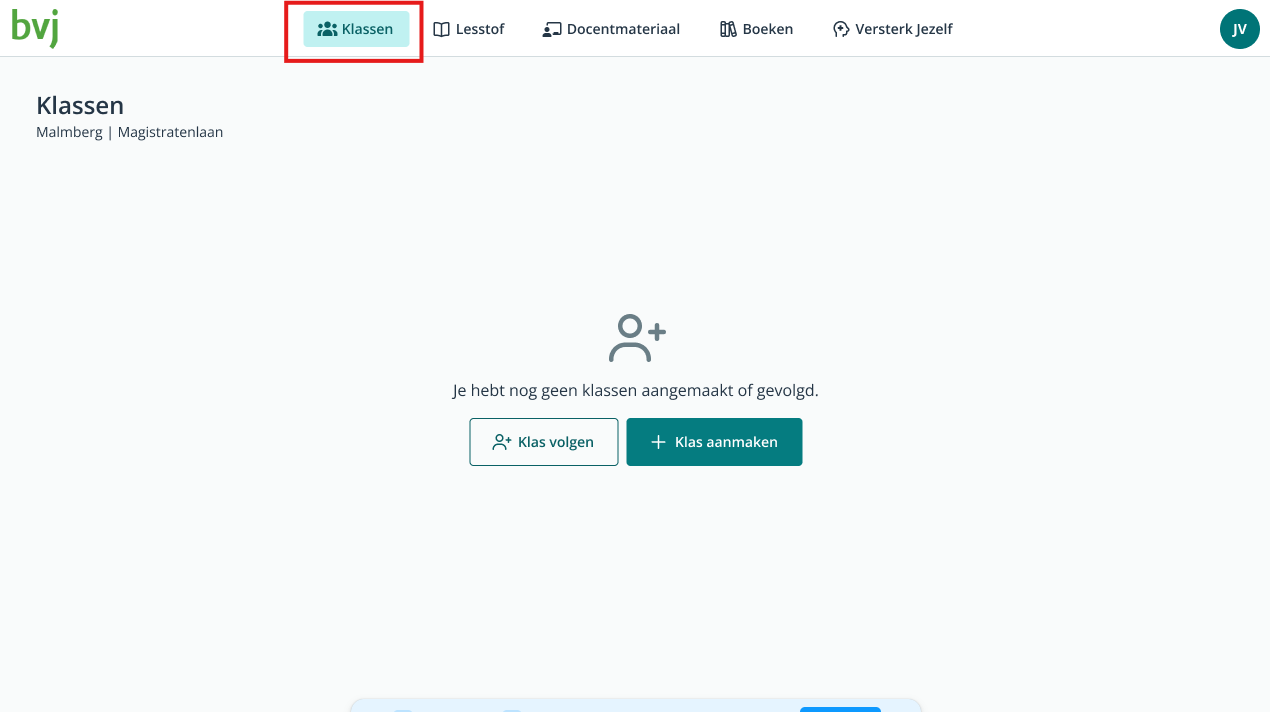
NB: Alle screenshots zijn afkomstig uit de VO methode Biologie voor Jou, maar zijn ook van toepassing op Taalblokken, Rekenblokken en de eerste edities van Take Care en Burgerschap. Voor de 2e edities van Take Care en Burgerschap kijk je op de kennisbank van Learnbeat.
Als je nog niet aan één of meerdere klassen bent verbonden, zie je het beeldscherm vergelijkbaar met hierboven. Heb je wel al één of meerdere klassen aangemaakt? Dan zie je deze in het Klassen-overzicht binnen je docentlicentie terug.
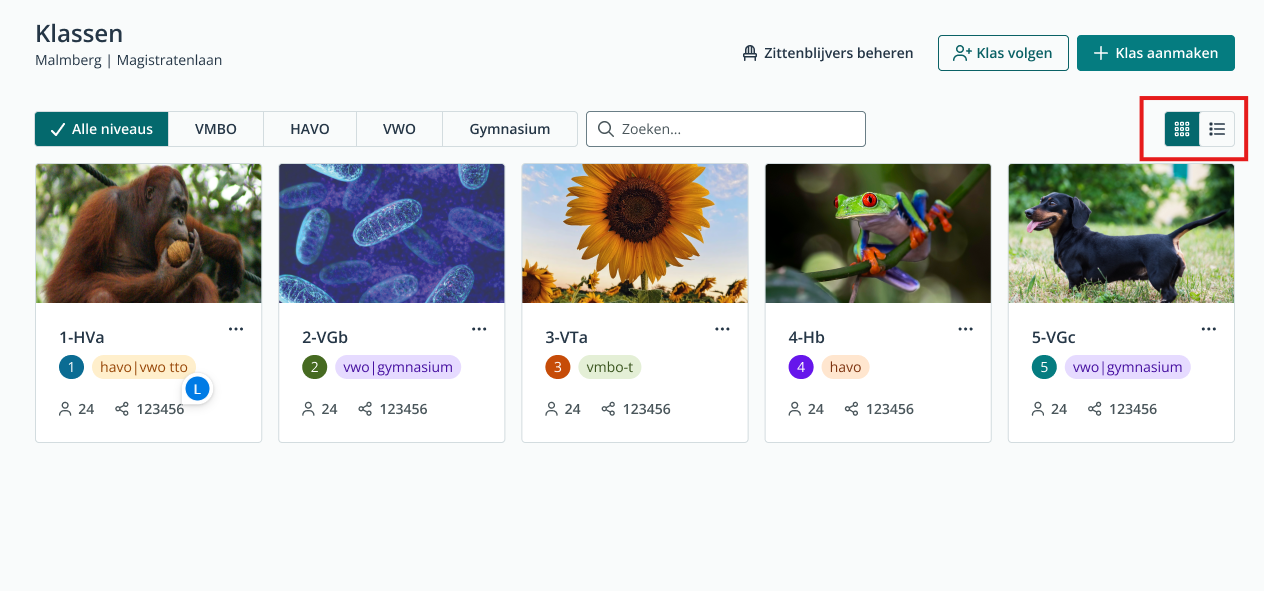
De afbeeldingen van de klassen komen overeen met het hoofdstuk waar je momenteel met je klas in aan het werken bent.
Klassen aanmaken
Klik op de knop Klas aanmaken als je een nieuwe klas aan wilt maken.
Vervolgens geef je je klas een naam en kies je het niveau.
Wil je meer klassen aanmaken? Dan kies je voor klas toevoegen en doe je hetzelfde.
Heb je al je klassen aangemaakt? Klik dan op Klas aanmaken.
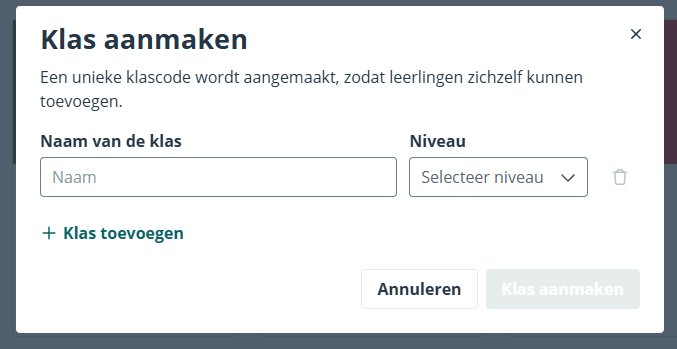
Let op: Als er een klas geen naam heeft, kun je niet op klas aanmaken klikken. Heb je per ongeluk een keer te veel op klas toevoegen geklikt? Verwijder de klas dan met door op het prullenbakje rechts van de rij te klikken.
Na het aanmaken van de klas(sen) krijg je per klas een zes-cijferige klascode. Deze deel je met je studenten. Zodra zij aan exact dezelfde schoollocatie zijn gekoppeld en zij deze code invoeren, krijgen zij toegang tot deze klas.

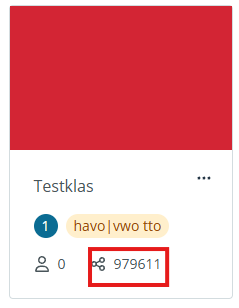
Je kunt met deze code ook op een later moment nog studenten toevoegen aan je klas.
In dit artikel wordt uitgelegd waar de studenten de klascode invullen om toegang te krijgen tot de klas.
Klassen volgen
Als een klas al bestaat (bijvoorbeeld omdat een collega deze al heeft aangemaakt), is het ook mogelijk om inzage in deze klas te krijgen. Dan kies je voor de optie Klas volgen.
Let op! Dit werkt alleen bij klassen in dezelfde methode (een docent met een licentie voor Taalblokken Engels kan geen klassen voor Taalblokken Nederlands volgen).
Klik op de knop Klas volgen.

Er opent zit een pop-up scherm waar je alle bestaande klassen van die licentie van jouw locatie kan zien.
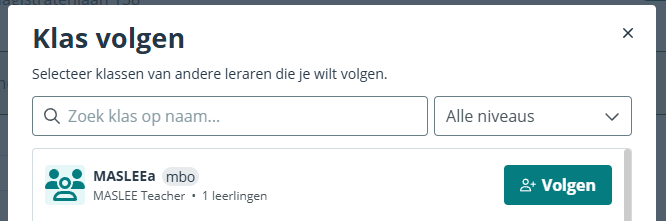
Je kunt de klas zoeken in de lijst, maar je kunt ook de naam van de klas en/of het niveau invullen om je zoekopdracht te verfijnen.
Als je de juiste klas gevonden hebt, klik je op volgen.
Er wordt vervolgens gevraagd om de klascode in te vullen om toegang te krijgen tot deze klas.
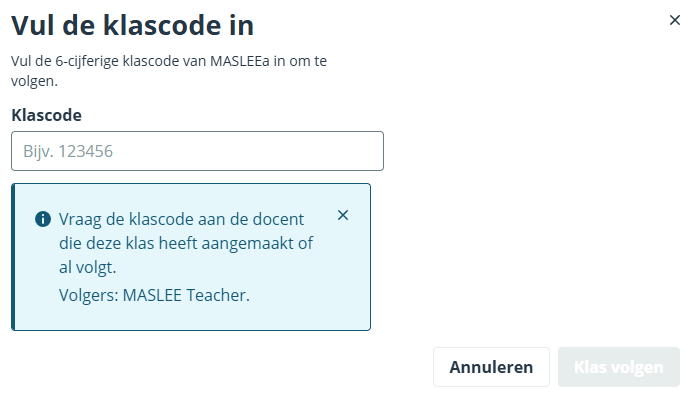
Je kunt zien welke docenten al toegang hebben tot deze klas, dus bij wie je het kan vragen.
Mocht er geen docent beschikbaar zijn aan wie je het kan vragen? Vraag het dan aan een student die al in de klas zit.
Deze klascode is hetzelfde. In dit artikel wordt uitgelegd waar je de klascode kan vinden in je profiel.
Wat als ik de klas niet kan vinden?
Dan ben je waarschijnlijk niet aan exact dezelfde locatie gekoppeld als de locatie die aan deze klas is gekoppeld. Om dit te controleren, kan je iemand (docent of student) die al deel uitmaakt van de klas vragen om zijn of haar locatie op te zoeken in Mijn profiel.
Wellicht kan je hier zelf je locatie aanpassen, maar als de locatie niet in de lijst staat, neem dan contact op met de helpdesk en deel je eigen naam en de naam van iemand die toegang heeft tot de klas. Dan kunnen wij je locatie aanpassen.
Klassen wijzigen, verlaten of verwijderen

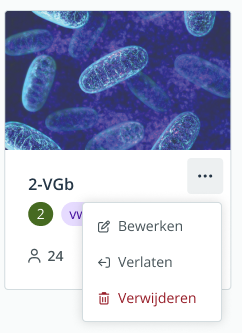
Wanneer je een klas wil wijzigen, klik je bij de betreffende klas op de drie puntjes om de opties voor de klas te zien. De opdracht resultaten van de studenten zijn gekoppeld aan hun account, niet aan de klas. Dus deze zijn wel weer in te zien als de studenten weer opnieuw aan een klas gekoppeld worden.
Let op! Dit geldt alleen voor de opdrachten. Toetsresultaten van het afgeronde studiejaar worden NIET meegenomen wanneer een student van klas wijzigt voor 1 juli.
Voorbeeld: voor studiejaar 2025/2026 worden de toetsresultaten pas meegenomen als de student na 1 juli 2026 van klas wisselt.
Bewerken
Bijvoorbeeld de naam wijzigen of het niveau aanpassen.
Via bewerken kun je ook handmatig studenten toevoegen aan de klas.
Dit kost alleen veel tijd. Daarom is het gemakkelijker om studenten middels de klascode aan de klas toe te voegen.
Verlaten
Als jij om wat voor reden dan ook geen toegang meer tot die klas wilt, kan je de klas verlaten. Op dat moment verdwijnt de klas uit jouw overzicht, de klas blijft wel bestaan. Ook als jij de klas hebt aangemaakt. De docenten en docenten die aan deze klas gekoppeld zijn, blijven gekoppeld aan deze klas. Jij kunt later weer toegang tot deze klas krijgen door deze klas opnieuw te volgen.
Verwijderen
Als je een klas verwijderd, houdt de klas op te bestaan. Docenten en studenten die aan de klas gekoppeld zijn, zitten niet meer in deze klas en de klascode wordt onbruikbaar.
Mocht dezelfde groep weer aan een klas toegevoegd moeten worden, dan dien je een nieuwe klas aan te maken (met een nieuwe klascode). Het verwijderen van een klas gebeurt meestal alleen aan het einde van een schooljaar, als de klas ook ophoudt te bestaan.
Was dit artikel nuttig?
Dat is fantastisch!
Hartelijk dank voor uw beoordeling
Sorry dat we u niet konden helpen
Hartelijk dank voor uw beoordeling
Feedback verzonden
We stellen uw moeite op prijs en zullen proberen het artikel te verbeteren