In Mijn profiel beheer je jouw persoonlijke gegevens binnen de digitale lesmethode. Hier kun je onder andere je naam, school locatie, profielfoto en (als leerling) je klasgegevens aanpassen.
Je opent Mijn profiel via het menu rechtsboven in de methodeomgeving, zoals in onderstaande afbeelding wordt weergegeven.

NB: Alle screenshots zijn afkomstig uit de methode ''All Right! Of Course!'', maar de uitleg is van toepassing op alle MBO-methodes.
In dit artikel vind je antwoorden op de meestgestelde vragen:
- 1. Hoe kan ik mijn naam wijzigen?
- 2. Hoe kan ik mijn school of locatie wijzigen?
- 3. Hoe kan ik een profielfoto toevoegen of wijzigen?
- 4. Hoe kan een leerling een klas toevoegen?
1. Hoe kan ik mijn naam wijzigen?
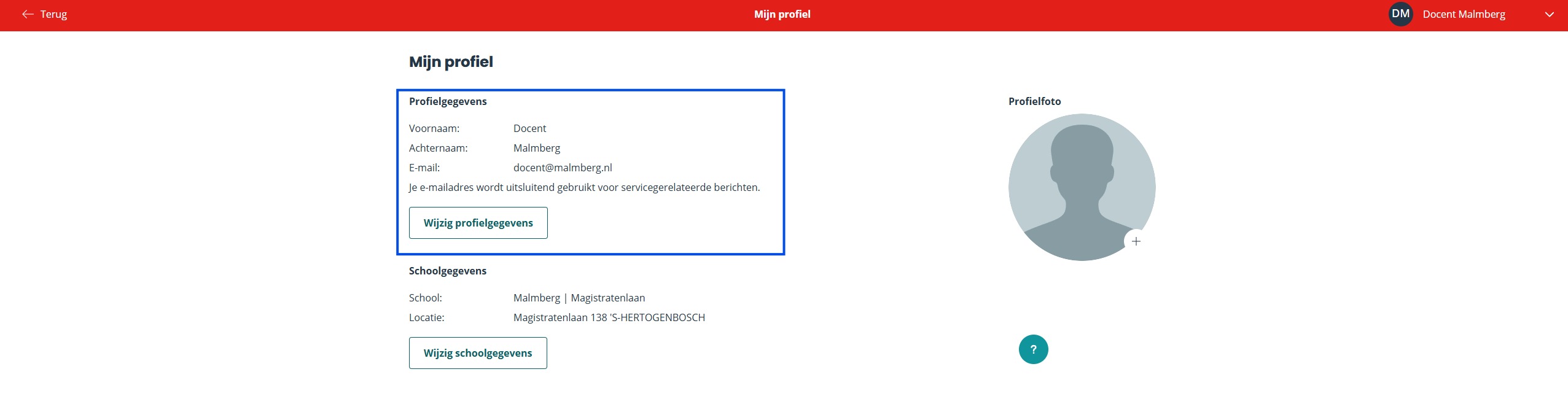
Je kunt je voor- en achternaam wijzigen via Mijn profiel.
- Klik rechtsboven in het hoofdmenu op Mijn profiel.
- Ga naar Profielgegevens.
- Klik op Wijzig profielgegevens.
- Pas je voor- en/of achternaam aan.
- Sla de wijzigingen op.
In dit scherm kun je ook een e-mailadres toevoegen of wijzigen.
2. Hoe kan ik mijn school of locatie wijzigen?
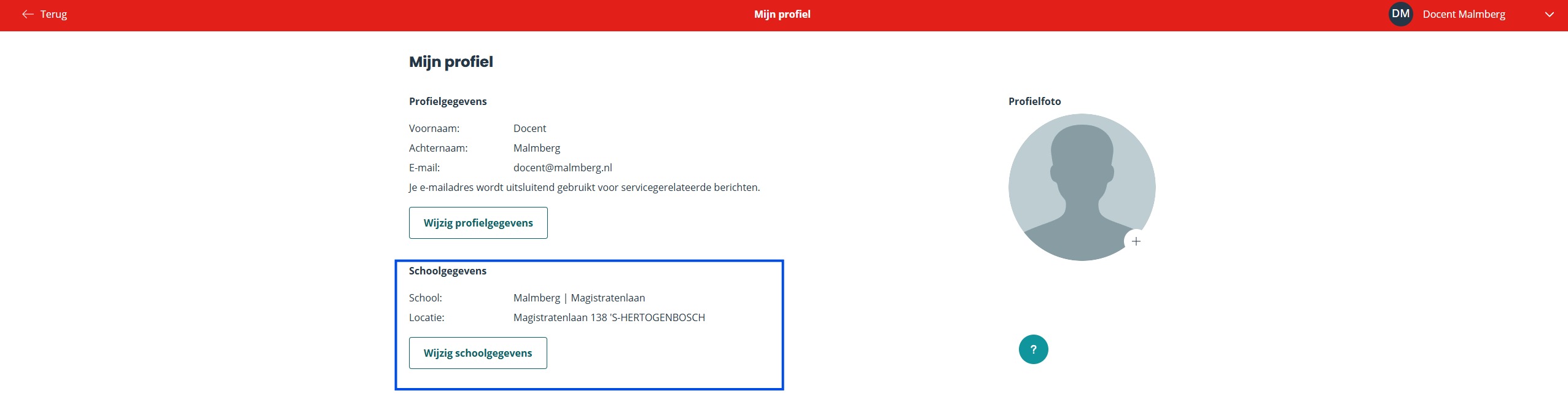
Je kunt je school en locatie aanpassen via Mijn profiel.
- Klik rechtsboven in het hoofdmenu op Mijn profiel.
- Ga naar Schoolgegevens.
- Klik op Wijzig schoolgegevens.
- Selecteer de juiste school en/of locatie.
- Sla de wijzigingen op.
Mijn school staat er niet tussen
Je kunt alleen kiezen uit scholen en locaties met hetzelfde BRIN-nummer. Staat jouw school er niet tussen? Neem dan contact met ons op.
Ik geef les op meerdere locaties
Je kunt maar aan één locatie tegelijk gekoppeld zijn. Geef je les op meerdere locaties? Wissel dan tussen de betreffende locaties en maak voor iedere locatie afzonderlijk klassen aan.
3. Hoe kan ik een profielfoto toevoegen of wijzigen?
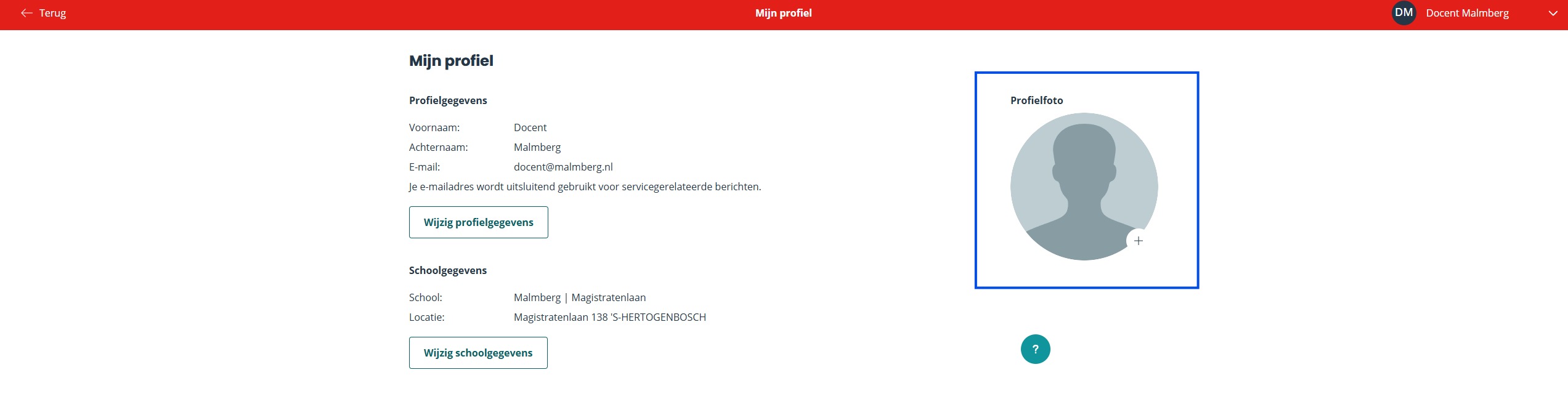
Je kunt zelf een profielfoto toevoegen of vervangen.
- Klik rechtsboven in het hoofdmenu op Mijn profiel.
- Ga naar Profielfoto.
- Klik op de knop onder de profielfoto.
- Selecteer een afbeelding vanaf je apparaat.
- Bevestig de wijziging.
Het toevoegen van een profielfoto is niet verplicht.
4. Hoe kan een leerling een klas toevoegen?
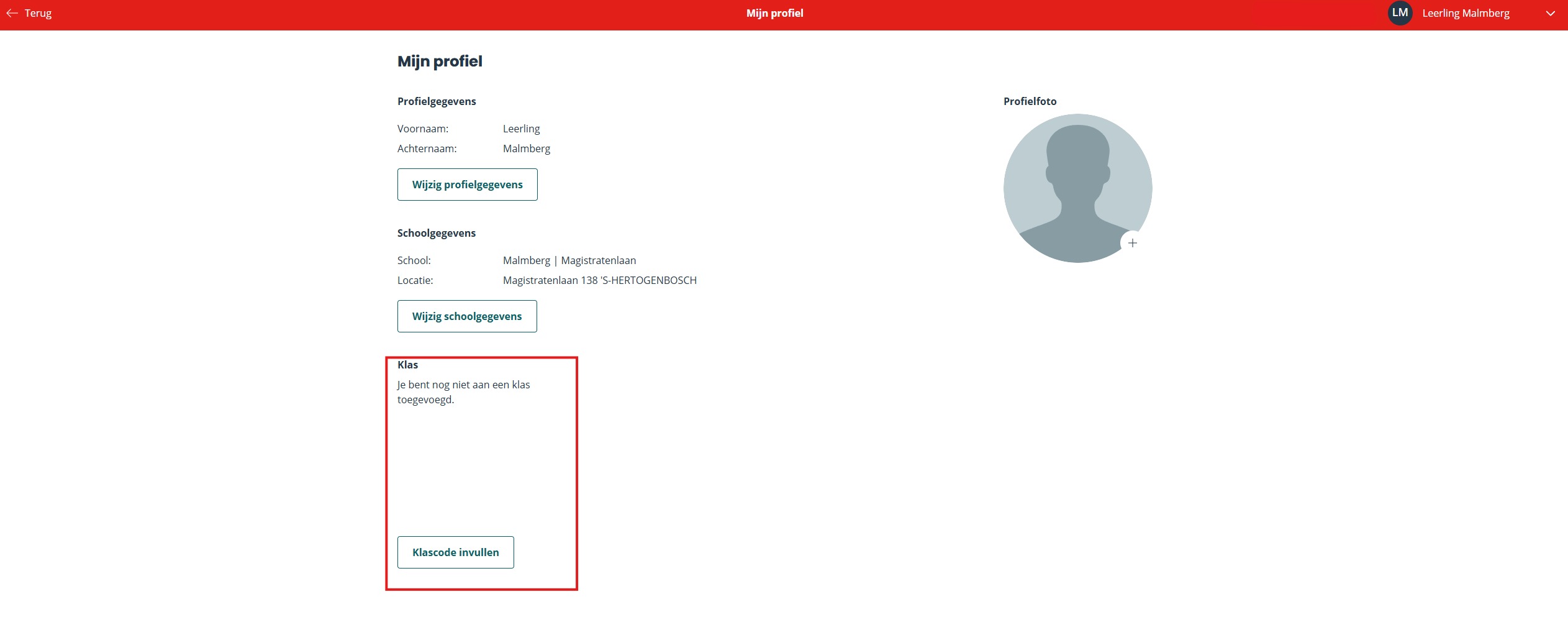
NB: Het onderdeel Klas is alleen zichtbaar voor leerlingen en in de Leerlingweergave.
- Klik rechtsboven in het hoofdmenu op Mijn profiel.
- Ga naar Klas.
- Vul de klascode in die je van je docent hebt ontvangen.
- Bevestig de koppeling.
Een leerling kan alléén aan een klas worden toegevoegd door zelf de klascode in zijn of haar profiel in te vullen.
Waar vind je de klascodes? Bekijk het artikel Hoe werkt een klascode?
Was dit artikel nuttig?
Dat is fantastisch!
Hartelijk dank voor uw beoordeling
Sorry dat we u niet konden helpen
Hartelijk dank voor uw beoordeling
Feedback verzonden
We stellen uw moeite op prijs en zullen proberen het artikel te verbeteren